こんにちは、AI Labの浅野 晟です。
前回の記事では、詳細設計書から生成した設定値を使い、RDSやALBを含む単体サーバー構成をAWSへデプロイする仕組みを紹介しました。
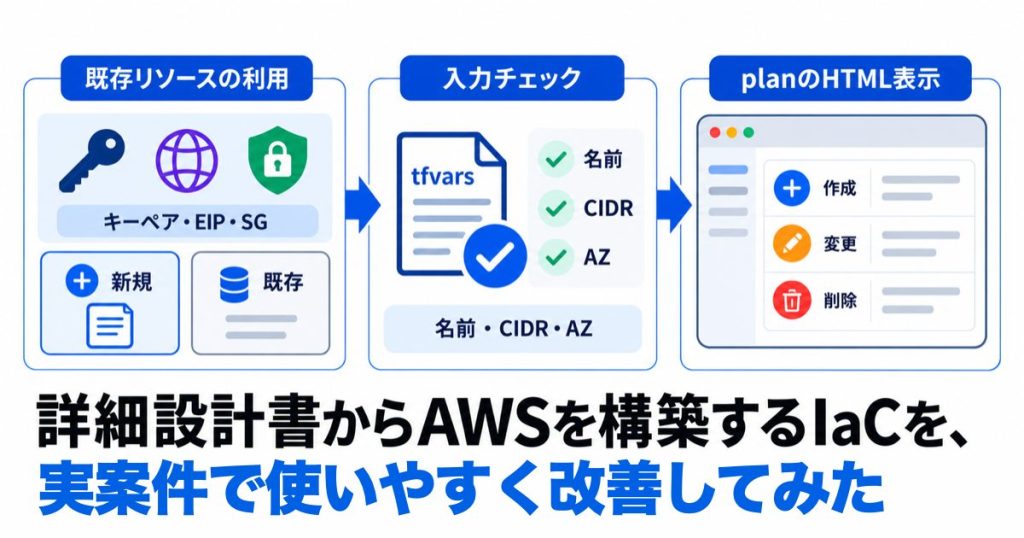
今回は、その構築基盤に、既存リソースを利用するための設定と入力チェックを追加しました。さらに、適用前の変更内容を確認できるよう、OpenTofuのplan結果をHTMLで表示する処理と作業手順を整えました。
▼ 課題
案件によっては、すでにあるキーペアやElastic IP、Security Groupを利用します。新しく作成する構成に加え、既存リソースを使う場合や、リソースを使用しない場合の設定も扱う必要がありました。
また、変数ファイルの形式が正しくても、指定した名前が参照先に存在しない、Subnetの配置条件を満たさないといった不整合が残ることがあります。詳細設計書と生成されたtfvarsの照合に加え、IaC側でも検出できる条件を整理しました。
▼ 今回の目標
既存リソースの利用方法を選択できるようにし、入力の不整合をplan時に検出することを目指しました。作成・変更・削除の予定をHTMLにまとめ、適用前の確認から利用手順までを整えることも対象にしました。
▼ 結果
キーペアとElastic IPに利用モードを追加し、新規・既存のSecurity Groupを共通の名前で参照できるようにしました。VPC、Subnet、EC2、RDS、ALBなどの入力チェックを強化し、plan成功後のHTMLレポート生成も実装しました。
正常なサンプルでplanが成功することと、不正な入力で対象のエラーが表示されることを確認しました。HTMLレポートは、LocalStack環境での生成と、plan失敗時に以前のHTMLが保持されることを確認しました。
目次
既存の構築フローへ確認処理を組み込む
これまでの構築フローでは、PythonからさくらのAIへ詳細設計書のCSVとテンプレートを渡し、OpenTofuが読み込む変数ファイルを生成します。変数ファイルを手動で用意することもできます。
今回は、この両方の入力に対して、OpenTofu側のチェックとHTMLレポートを使えるようにしました。
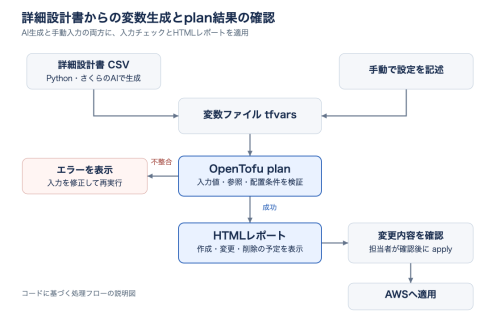
入力の不整合があればplanのエラーで確認し、成功すればHTMLで変更内容を確認します。AWSへの適用は、その内容を確認した後に実行する流れです。
コードの構成は、案件ごとの実行起点を持つ projects、AWSリソースを組み合わせて構成パターンを定義する service_patterns、各AWSリソースを定義する resources を使っています。共通モジュールに入力チェックを実装し、同じリソースを使う構成に同じ検証条件を適用します。
キーペアとElastic IPの利用方法を選ぶ
キーペアとElastic IPには、次の3つの利用モードを用意しました。
| モード | キーペア | Elastic IP |
|---|---|---|
create | 新しいキーペアを作成してEC2へ指定 | 新しいEIPを確保してEC2へ関連付け |
existing | 指定した既存のキー名をEC2へ設定 | 指定したAllocation IDのEIPをEC2へ関連付け |
none | キーペアを使用しない | EIPを関連付けない |
キーペアは ec2_key_pair_mode、Elastic IPは eip_mode で切り替えます。
モードと補助の設定値も照合します。例えば、EIPを existing にした場合は eip_allocation_id を必須とし、create・none の場合は空文字にします。キーペアも、新規作成・既存利用では名前を必須とし、不使用の場合は名前を空にする条件を設けました。
これにより、リソースの利用方法を変える際も、案件の設定値で選択できるようにしました。
新規・既存のSecurity Groupを名前で参照する
Security Groupは、新規作成するものを security_groups、既存のものを existing_security_groups に定義します。既存Security Groupは、参照用の名前とSG IDの組で登録します。
例えば、EC2に既存のSGを割り当てる設定の該当箇所は、次のようになります。名前とIDは説明用の例です。
security_groups = []

existing_security_groups = [
  {
    name = "web-common"
    id   = "sg-0123456789abcdef0"
  }
]

ec2_security_group_names = ["web-common"]
内部では、新規作成したSGの名前とID、既存SGとして登録した名前とIDを、一つの対応表へまとめます。EC2への割り当てに加え、RDS・ALBへの割り当てや、新規SGのインバウンド通信元の指定にも利用します。
EC2の入力は、IDを直接渡す ec2_security_group_ids から、名前を複数指定できる ec2_security_group_names へ変更しました。新規・既存で名前が重複した場合や、指定した名前を解決できない場合もエラーにします。
入力値とリソース間の整合性を検証する
入力チェックでは、値の範囲や形式に加え、変数同士の組み合わせも検証しました。主な対象は次のとおりです。
| 対象 | 主な検証内容 |
|---|---|
| VPC・Internet Gateway | 名前の空欄、VPC CIDRのIPv4形式 |
| Subnet・Route Table | 名前の空欄や重複、SubnetのCIDR、AZの空欄、Private SubnetとRoute Table名の件数 |
| EC2 | Subnet名が指定されたPublic/Privateの種別に属するか |
| Security Group・NACL | プロトコル・ポート・CIDR、通信先の指定方法、NACLルール番号の範囲や重複など |
| RDS | 数値の範囲、ストレージ容量の関係、DB Subnet GroupのSubnet数とAZ構成 |
| ALB | 転送先名、リスナールールの優先度、パス、HTTPS設定、Subnet数とAZ構成 |
入力値だけで判断できる条件は変数の validation に記述しました。例えば、ALBのリスナールールで指定したターゲットグループ名が、定義された一覧に含まれるかを確認します。
Subnet IDとAZの件数など、リソースの構成に関わる条件には lifecycle.precondition も使用しています。DB Subnet GroupではSubnetが2件以上あり、異なるAZを2つ以上含むことを確認します。ALBではSubnetが2件以上あり、それぞれ異なるAZへ配置されていることを確認します。
エラーメッセージにも、修正する入力を特定できる情報を含めました。ALBの異常系planで確認した、別々のケースの出力を抜粋すると次のようになります。
listener_rules.target_group_name に未定義の名前があります: no-such-tg
listener_rules.priority が重複しています: 100
未定義の名前や重複した値を出力することで、変数ファイルの該当箇所を探せるようにしました。検証の条件は必要な情報が揃う共通の層へ置き、ALBの転送先名など、同じ条件が複数の層に残っていた箇所も整理しました。
plan結果をHTMLで確認する
make plan が成功すると、Pythonの plan_report.py がplan結果をHTMLへまとめ、ブラウザで開きます。コンテナの起動と対象プロジェクトの初期化後、通常のplanコマンドから利用できます。
make plan PROJECT=client-ec2+rds+alb ENVIRONMENT=prod TFVARS=envs/dynamic_var.tfvars
この例ではAWSを参照してplanを実行し、Workspace/reports/AWS/client-ec2+rds+alb/prod/plan.html に保存されます。
レポートの先頭には、作成・変更・削除・再作成などの件数と、採用した構成パターンを表示します。EC2・RDS・ALBを含むサンプル構成で生成したHTMLは、次のようになりました。
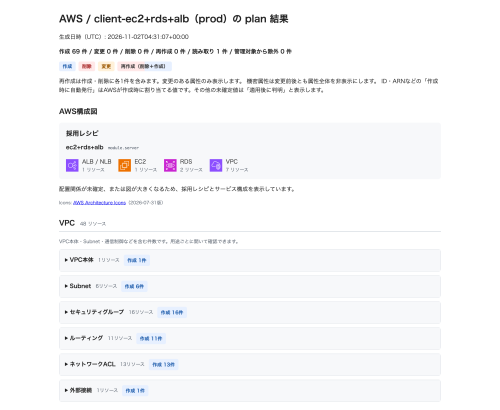
この実行では作成69件、変更0件、削除0件、読み取り1件が表示されました。下には構成パターン ec2+rds+alb とサービスの一覧が並び、VPCに関する変更はSubnet・通信制御・ルーティングなどに分けて確認できます。
Subnetの項目を開くと、名前・CIDR・AZをPublic/Privateごとの一覧で確認できます。
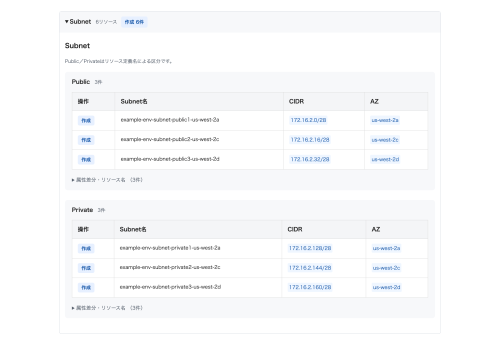
この例ではPublicとPrivateがそれぞれ3件あり、各Subnetの作成予定の設定を一覧で照合できます。詳しい属性差分とリソース名は、その下の折りたたみにまとめています。
画像はplanの表示確認用サンプルであり、実運用向けの推奨設定を示すものではありません。ALBのスケーリングについては、AWSは/27以上のサブネットと8個以上の空きIPを確保するよう案内しています。
Security Groupは、SGごとに通信方向・プロトコル・ポート・送信元/宛先をまとめました。次の画像は、EC2用SGの表示部分を抜粋したものです。
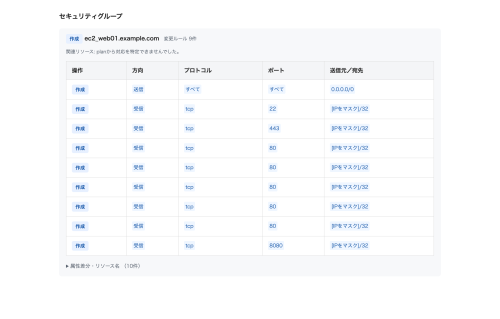
このSGでは9件の通信ルールが並び、受信と送信の設定を同じ表で確認できます。画像内の単一ホストのIPアドレスは、掲載用にマスクしています。
作成は青、変更はオレンジ、削除は赤、再作成は赤と青で区別します。削除を含む項目は開いた状態で表示し、適用前に確認できるようにしました。plan上で機密値に指定された属性は伏せて表示します。ただし、IPアドレスやリソース名を一律に匿名化する処理ではありません。
配置関係を取得できる構成では、AWS公式アイコンを埋め込んだ構成図も表示します。この図はVPC・SubnetとEC2・RDS・ALBの配置参照を示します。配置を特定できない場合や図が大きくなる場合には、構成パターンとサービスの一覧を表示します。
planに失敗した場合は新しいレポートを生成せず、以前のHTMLを保持します。そのため、確認する際は生成日時も参照します。
planによる正常系と異常系の検証
入力チェックは、既存のサンプルを使った正常系と、対象の値を変更した異常系で確認しました。
VPC・Subnet・Route Tableの検証では、EC2単体、EC2+ALB、EC2+RDS、EC2+RDS+ALBの4構成で正常な入力のplanが成功しました。異常系では、名前の空欄、不正なCIDR、Subnet名の重複、Private Route Table名の件数不一致など、18ケースで対象のエラーによるplan失敗を確認しました。
RDSのDB Subnet Groupでは、正常な複数AZの構成に加え、Subnetが1件、同じAZのみ、Subnet IDとAZの件数不一致の場合を確認しました。ALBでは、未定義の転送先名や重複した優先度でplanが失敗し、問題の値をエラーから確認できることを検証しました。
HTMLレポートは、Docker上のOpenTofu 1.10.6とLocalStack 4.13で、HTMLの生成と、plan失敗時に既存HTMLが保持されることを確認しました。上で紹介した画面は、AWS向けにサンプル構成のplanを実行し、生成したHTMLから撮影したものです。
手順と入力変数の変更も整理する
機能の変更に合わせて、各構成のtfvarsテンプレートとサンプル設定を更新しました。既存SGの登録やEC2のSG名指定も、生成する設定へ含めています。
また、manual.md に、AIで変数ファイルを生成する場合と手動で用意する場合の手順をまとめました。必要な情報、プロジェクトの生成、変数の準備、planによる確認、適用までを順に辿れる内容です。
例えば、以前の変数ファイルを使う場合には、SG IDの直接指定からSG名の指定へ変わった箇所を確認します。コードの更新と合わせて、利用する設定や手順も確認できるようにしました。
まとめ
今回は、詳細設計書からAWSを構築する既存のIaCへ、キーペア・Elastic IP・Security Groupの利用方法、入力チェック、plan結果のHTML表示を追加しました。
案件に合わせた設定を選び、入力の不整合をplan時に検出し、適用前に変更内容を確認できるよう、構築作業の確認手順まで整えました。