こんにちは、AI Labの川口あいです。
以前のブログでは、不動産向け書類管理AIや食品流通向け書類管理AIといった、AIを活用した書類管理・確認業務の効率化について紹介してきました。
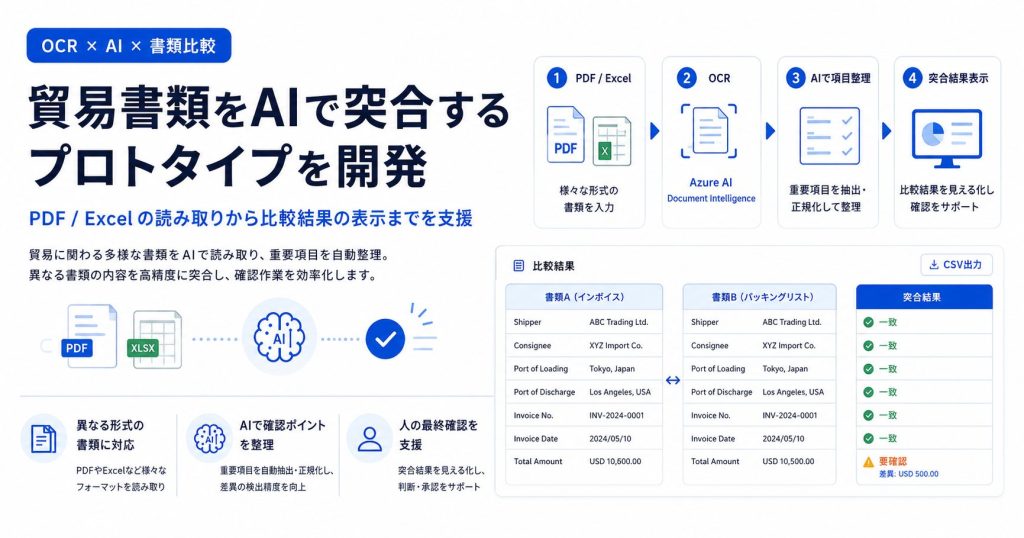
今回は、貿易業務で使用される複数の書類をAIで読み取り、内容を突合して確認を支援するプロトタイプを開発しました。
▼課題
貿易書類の作成や確認では、必要な情報がExcel形式の書類作成指示書や、基幹システムから出力されるPDFなど、複数の資料に分散しています。また、作成した通関書類と取引先から返送される書類について、現在は人がそれぞれを見比べながら内容を確認しています。
書類の内容に誤りがあると、その後の手続きにも影響するため、高い確認精度が求められます。
一方で、複数の書類を一つずつ確認する作業は担当者への負荷が大きく、確認作業をどのように効率化するかが課題となっていました。
▼今回の目標
今回のプロジェクトでは、書類をAIで読み取り、人が確認・修正・判断しやすい形に整理することを目指しました。
AIが最終的な判断を行うのではなく、
- 必要な情報を抽出する
- 2つの書類を突合する
- 差異がある箇所を分かりやすく表示する
ことで、人が確認する際の負荷を減らすことが目的です。
▼結果
PDF・Excelから必要な項目を抽出し、2つの貿易書類を項目単位で突合できるようになりました。PDF同士、PDFとExcelの組み合わせで比較し、その結果をWeb画面上で確認できるところまで実装しました。
また、比較対象となる項目をシステム側で整理し、空白・全角半角・一部記号などの表記差を正規化してから比較することで、AIの抽出結果や突合結果を安定させやすくしました。
目次
2つの書類をAIで突合する
今回のプロトタイプでは、2つの書類をアップロードすると、それぞれから必要な情報を抽出し、項目単位で内容を比較します。
大まかな処理の流れは以下の通りです。
2つの書類をアップロード
↓
書類から文字情報を抽出
↓
AIで項目と値を整理
↓
対応する項目同士を比較
↓
比較結果をWeb画面に表示
最初の実装では、書類から16項目を抽出し、AIによる突合結果を画面上に表示できるところまで開発しました。
その後、実際の業務で確認する内容に合わせて、比較対象となる項目を見直しました。
PDFとExcelの両方に対応
実際の業務では、すべての書類が同じファイル形式で管理されているわけではありません。
そこで今回のプロトタイプでは、ExcelだけでなくPDFも読み取れるようにし、
- PDFとExcel
- PDFとPDF
の組み合わせでも比較できるようにしました。
PDFとExcelでは内部のデータ構造が異なるため、それぞれに合わせて情報を抽出しています。
PDFの読み取りにはAzure AI Document Intelligenceを利用しました。OCRによってPDF内の文字情報を取得し、その結果をAIへ渡して項目名と値の組み合わせに整理します。
一方、ExcelはPython標準ライブラリのzipfileとxml.etree.ElementTreeを使い、xlsxファイル内部のXMLから必要な情報を取得しています。
その後、どちらのファイルも共通のデータ形式として扱うことで、PDFとExcel、PDF同士といったファイル形式の違いを意識せずに突合できるようにしました。
AIの抽出結果を安定させる
PDFから情報を抽出する場合、OCRで取得した文章をそのまま比較するだけではありません。
例えば、書類内に次のような記載があった場合、
Port of Loading
TOKYO

Port of Discharge
SINGAPORE
Azure AI Document Intelligenceで取得したOCR結果をAIへ渡し、
Port of Loading = TOKYO
Port of Discharge = SINGAPORE
のように、「項目」と「値」の組み合わせへ整理してから比較します。
AIに比較項目そのものを決めさせない
当初は、OCRで取得した文書全体をAIに渡し、比較すべき項目も含めてAIに判断させていました。
しかし、この方法では同じ書類を使っていても実行するたびに、
- 前回取得できた項目が取得されない
- 項目名が微妙に変わる
- 元の書類に存在しない内容が補完される
といった揺れが発生しました。
実際の検証でも、比較する項目が実行ごとに変化したり、元書類に記載されていない内容が抽出結果に含まれたりするケースがありました。
そこで、AIに「何を比較するか」まで自由に判断させるのではなく、比較対象となる項目はシステム側であらかじめ整理し、AIには各項目の値を取得させる形に変更しました。
表記ゆれを正規化して比較する
書類同士を比較する際には、内容が同じでも文字列が完全一致しない場合があります。
例えば、TOKYO SHIPPINGとTOKYOSHIPPINGでは、空白の有無だけが異なります。また、TOKYO CYとTOKYO, CYのように、カンマの有無などの違いもあります。
これらを単純な文字列比較だけで判定すると、本来は同じ内容であっても「不一致」と表示されてしまいます。
そこで比較前に文字列を正規化し、空白などの軽微な表記差を吸収してから判定するようにしました。
実際の検証でも、こうした正規化によって、本来同じ意味である情報を不要に不一致として扱うケースを減らすことができました。
座標を固定しない帳票読み取り
今回の検証で重視したポイントの一つが、帳票内の座標を固定しないことです。
帳票ごとに、
x=120, y=350 の位置は Shipper
のような定義を用意すれば、決まったフォーマットでは安定して値を取得できます。
一方で、帳票のレイアウトが変更されたり、別フォーマットの書類が追加されたりすると、その都度座標を登録し直す必要があります。
そこで今回は、
Shipper
Consignee
Invoice No.
Port of Loading
といった項目名や周辺の文脈を利用して、値を取得する方向で実装しました。
この方法にもOCR結果や帳票構造による揺れはありますが、フォーマットごとに座標設定を持つ運用を減らせる可能性があります。
実際のプロジェクトでも、帳票ごとの項目位置が異なることを前提に、座標定義への依存を下げることが重要な検証ポイントになりました。
実行結果例
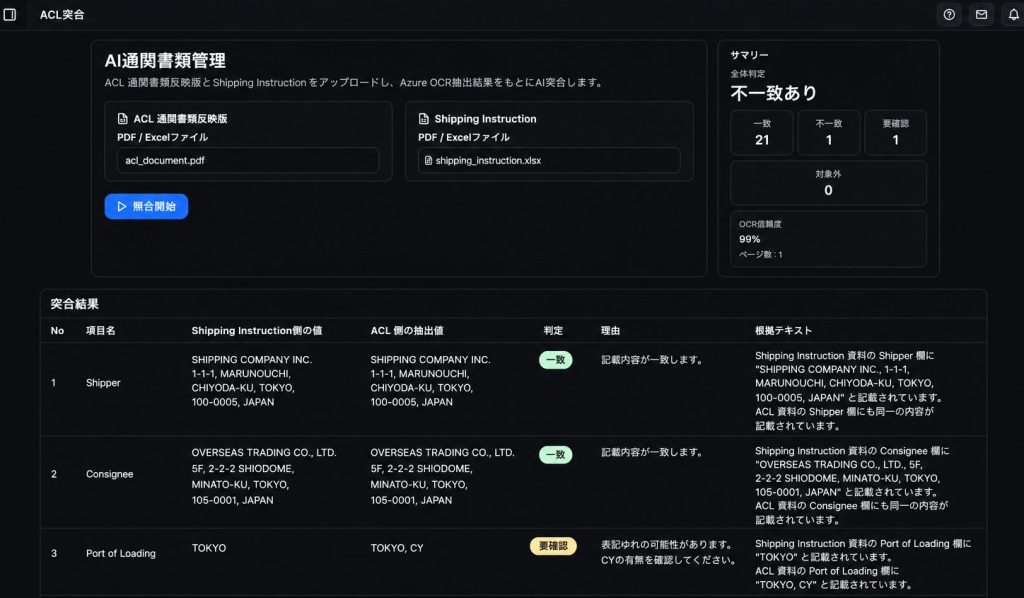
以下は、実際に2つの書類をアップロードして突合した結果の一例です。
項目ごとの一致・不一致や、理由、根拠となるテキストを確認できます。
まとめ
今回は、PDFとExcelから必要な情報を取得し、AIで項目と値を整理して2つの貿易書類を突合するプロトタイプを開発しました。
実装では、
Azure AI Document IntelligenceによるPDFのOCR- Excel内部データの読み取り
- AIによる項目と値の整理
- 比較対象項目の固定
- PDFとExcelを共通形式に変換してから比較
というように、複数の処理を組み合わせています。
今回特に感じたのは、AIを使うからといって、すべての処理をAIに任せる必要はないということです。
文書の意味を理解して項目と値を対応させる処理はAIに任せる一方、比較項目の定義や文字列の正規化など、ルールとして決められる部分はプログラム側で処理します。
このようにAIと従来のプログラム処理を役割分担させることで、異なるファイル形式の書類を扱いながら、安定して比較できる仕組みに近づけることができました。